Erste Schritte
Diese Seite führt vom neuen Konto zum funktionierenden Posteingang. Alles hier macht man einmal, danach lebt man im Posteingang.
1. Konto anlegen
Registrieren Sie sich unter app.firstreply.ai mit Ihrer geschäftlichen E-Mail-Adresse oder mit einem Google- oder Microsoft-Konto.
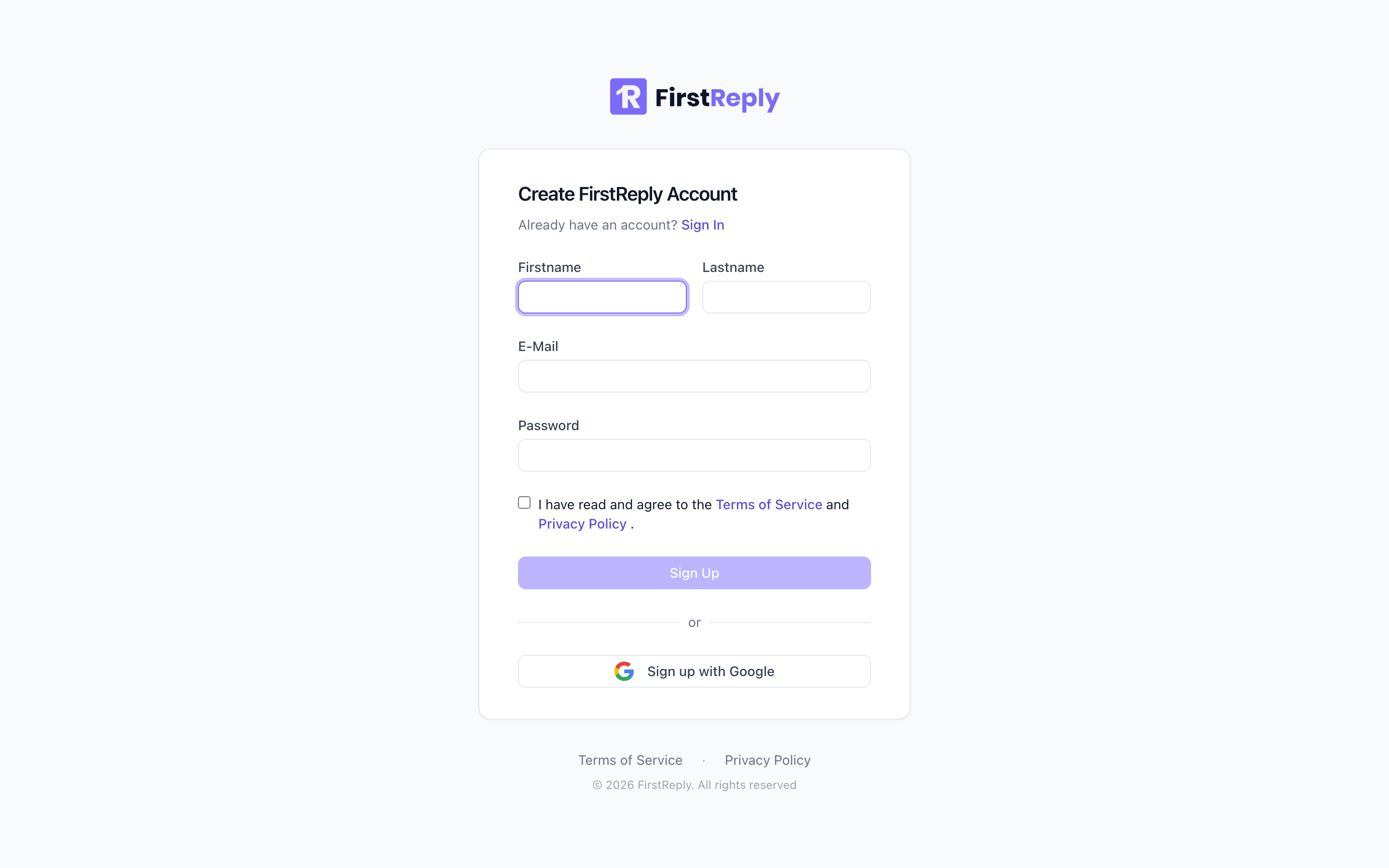
FirstReply schickt einen Bestätigungslink an die angegebene Adresse. Der Link gilt 24 Stunden. Bis Sie darauf klicken, können Sie sich anmelden, aber keinen Workspace öffnen. Erledigen Sie das also zuerst.
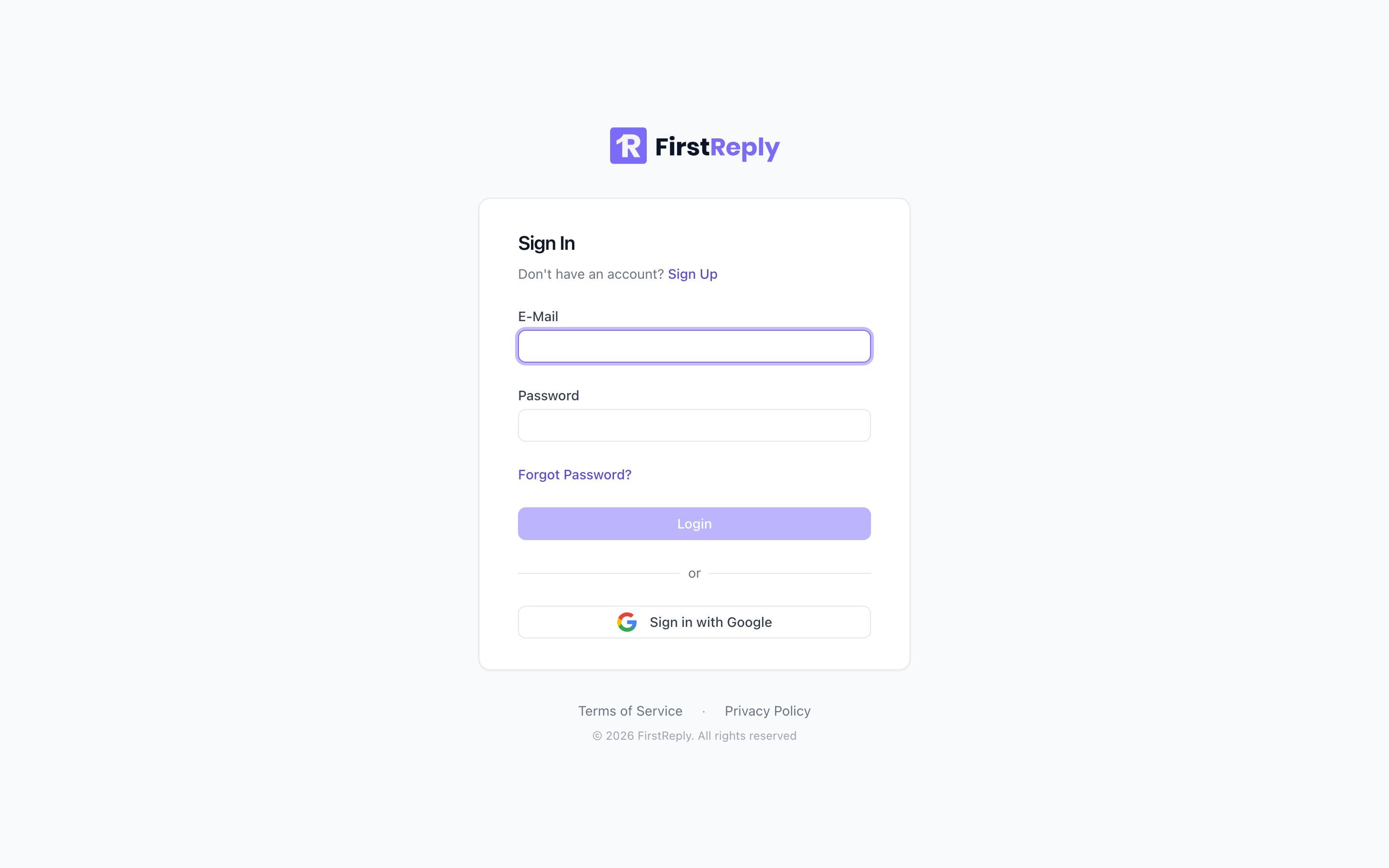
Nehmen Sie eine Adresse, die Sie auch in einem Jahr noch erreichen. An sie gehen Passwort-Zurücksetzungen und später die Zusammenfassungen des Workspace.
2. Workspace anlegen
Ein Workspace (in der Oberfläche Organisation) enthält alles: Kanäle, Konversationen, Kontakte, die Wissensdatenbank und Ihr Team. Die meisten Unternehmen brauchen genau einen.
Nehmen Sie Ihren Firmennamen. Der Name erscheint in der App und in den E-Mails an Ihr Team, nicht in den Antworten an Ihre Kunden.
3. Den ersten Kanal verbinden
Ein Workspace ohne Kanal hat nichts zu zeigen. Legen Sie einen Posteingang an: ein Posteingang ist ein verbundener Kanal, kein Ordner.
Fangen Sie mit dem Kanal an, den Ihre Kunden bereits nutzen:
| Wenn Ihre Kunden schreiben an… | Diesen Typ anlegen | Anleitung |
|---|---|---|
Eine Adresse wie support@ihrefirma.de | ||
| Ein Widget auf Ihrer Website | Website-Chat | Website-Chat |
| Ihre WhatsApp-Business-Nummer | ||
| Ihre Facebook-Seite | Messenger | Messenger |
E-Mail ist meist die erste Wahl, weil sich auf Ihrer Seite nichts ändern muss: Sie verbinden das Postfach, das ohnehin schon Support-Mails empfängt.
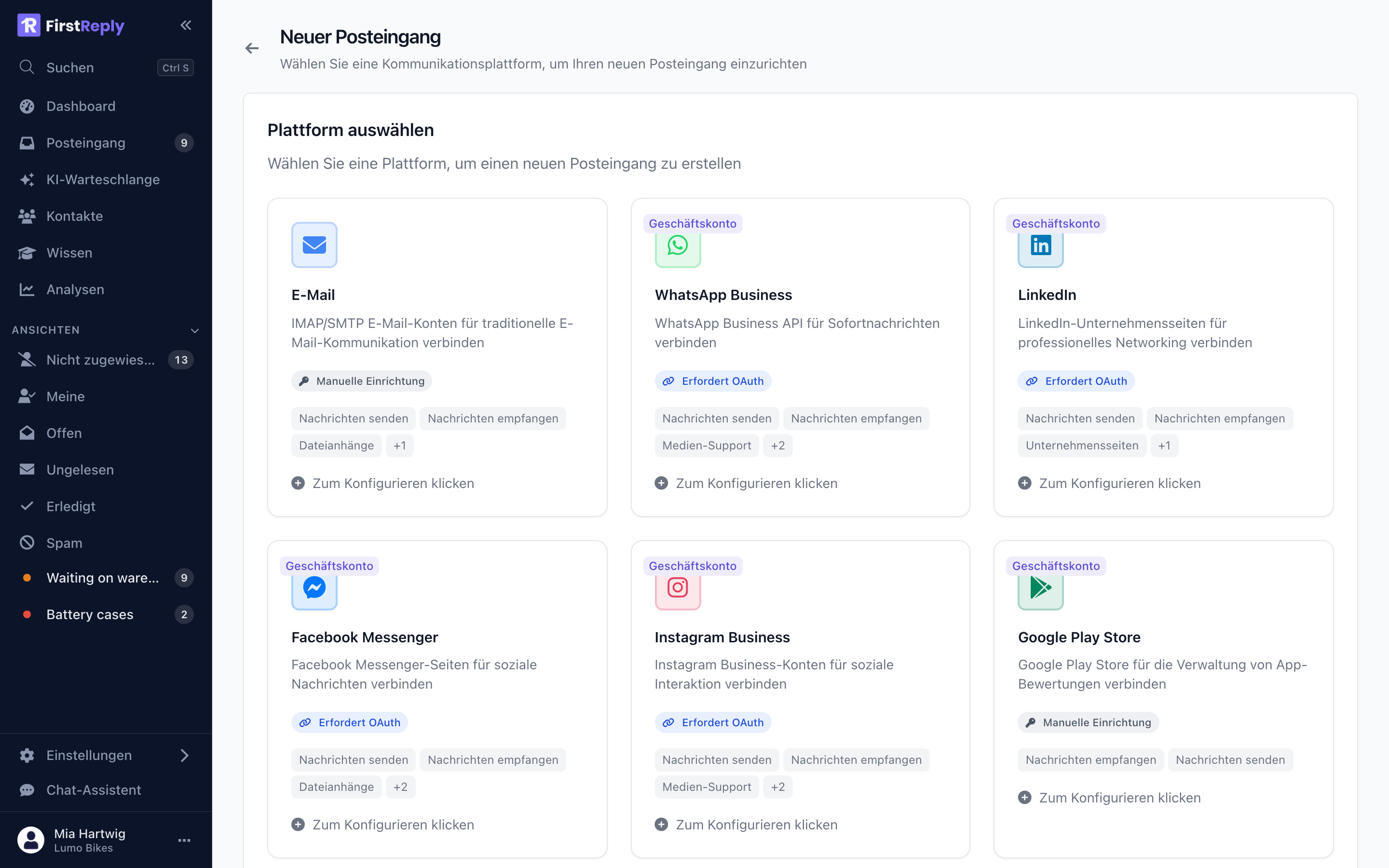
Sobald der Posteingang verbunden ist, holt FirstReply die letzten Nachrichten, und neue kommen innerhalb von ein bis zwei Minuten an.
4. Die Wissensdatenbank füllen
Der Assistent antwortet aus Ihrer Wissensdatenbank und aus nichts anderem. Mit leerer Wissensdatenbank übergibt er jede Konversation an einen Menschen: sicher, aber nutzlos.
Am schnellsten geht es, wenn Sie eine Wissensquelle auf ein bestehendes Hilfecenter oder eine Dokumentationsseite richten. FirstReply liest sie aus, teilt die Seiten in Passagen und hält sie synchron.
Wenn Sie noch kein Hilfecenter haben, schreiben Sie fünf bis zehn Artikel von Hand, die die wöchentlich wiederkehrenden Fragen abdecken. Das reicht für den Anfang. Gute Wissensartikel schreiben erklärt, was einen Artikel für den Assistenten brauchbar macht.
5. Klassifizierungen einrichten
Eine Klassifizierung ist eine Kategorie für eingehende Nachrichten, und dort entscheiden Sie, wie viel die KI darf. Legen Sie eine pro Art von Anfrage an, zum Beispiel Versand, Retouren, Rechnungen, Technik.
Für jede wählen Sie, ob der Assistent selbst antwortet, nur einen Entwurf vorbereitet oder sich heraushält.
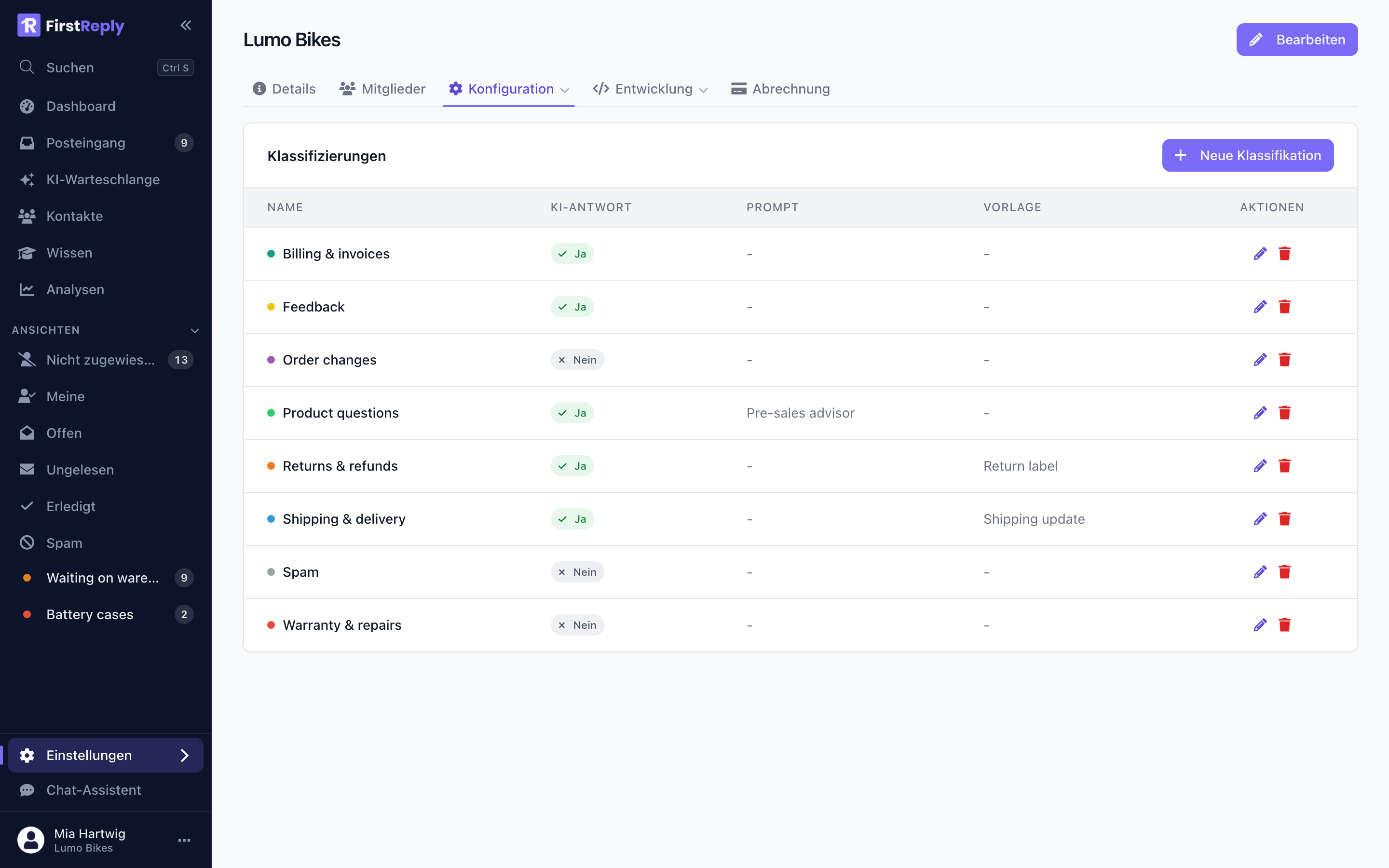
Fangen Sie vorsichtig an. Schalten Sie automatische Antworten für ein oder zwei unkritische Kategorien ein, beobachten Sie die Antworten eine Woche lang, und weiten Sie dann aus. Klassifizierungen behandelt jede Einstellung im Detail.
6. Ihr Team einladen
Fügen Sie unter Einstellungen → Mitglieder die Personen hinzu, die Nachrichten beantworten werden. Jede bekommt eine Rolle, die festlegt, was sie ändern darf; siehe Mitglieder und Rollen.
7. Die erste Konversation beantworten
Öffnen Sie den Posteingang, wählen Sie eine Konversation und antworten Sie. Wenn der Assistent bereits etwas entworfen hat, steht der Entwurf im Editor und lässt sich vor dem Senden bearbeiten.
Das ist der ganze Kreislauf. Von hier aus:
- Die Oberfläche kennenlernen.
- Verstehen, wie die KI entscheidet, was sie beantwortet und was sie eskaliert.
- Die KI-Warteschlange einrichten, damit nichts Dringendes untergeht.