Ihr Team einladen
FirstReply ist ein gemeinsamer Posteingang, und der zahlt sich erst aus, wenn mehr als eine Person darin arbeitet. Einladungen sind das Erste, was nach dem ersten Kanal ansteht.
Jemanden einladen
Öffnen Sie Einstellungen → Mitglieder und fügen Sie ein Mitglied hinzu.
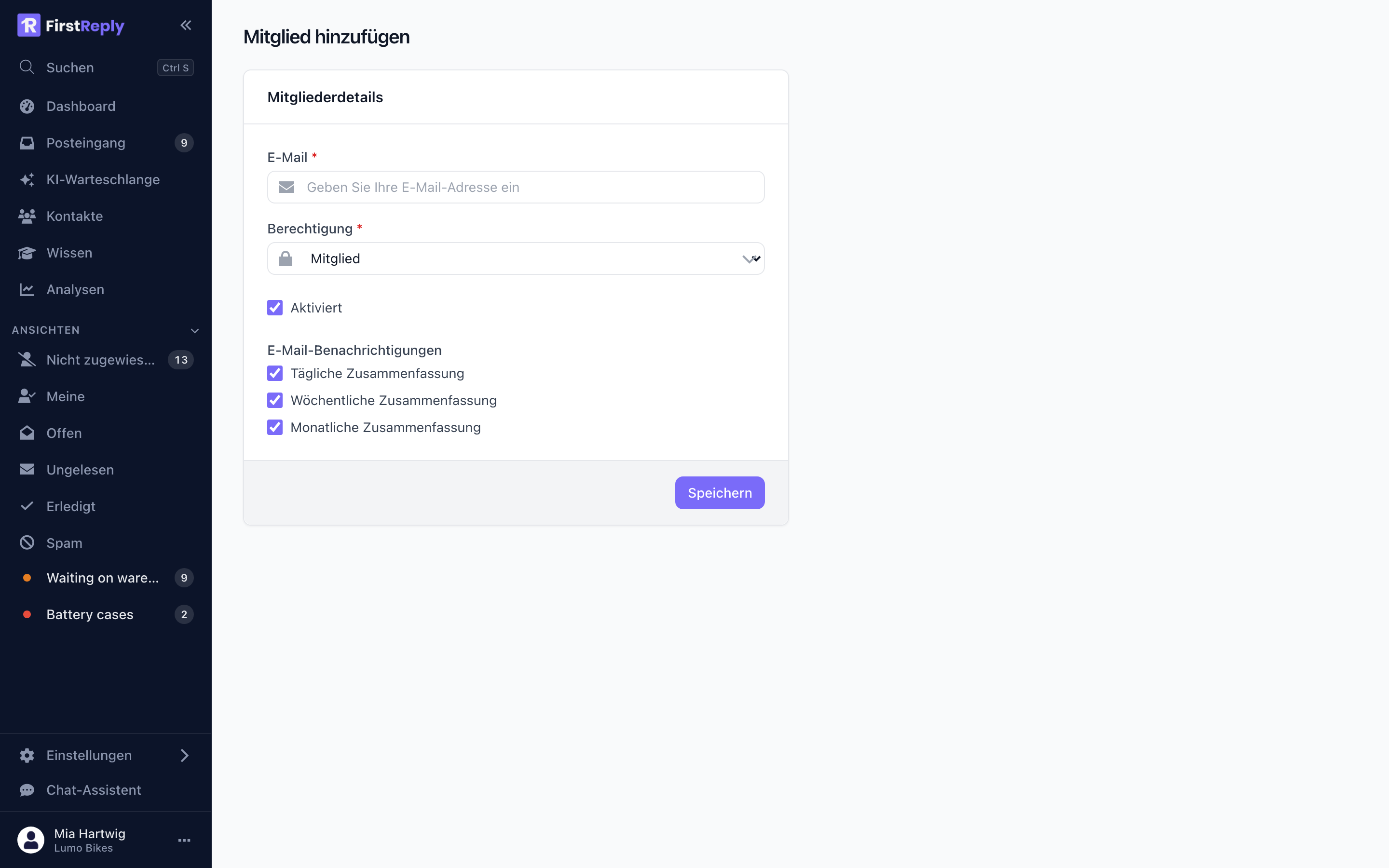
Geben Sie die E-Mail-Adresse ein und wählen Sie eine Rolle. Die Person bekommt eine Einladung; nimmt sie an, tritt sie dem Workspace bei. Wenn sie noch kein FirstReply-Konto hat, wird beim Annehmen eines angelegt.
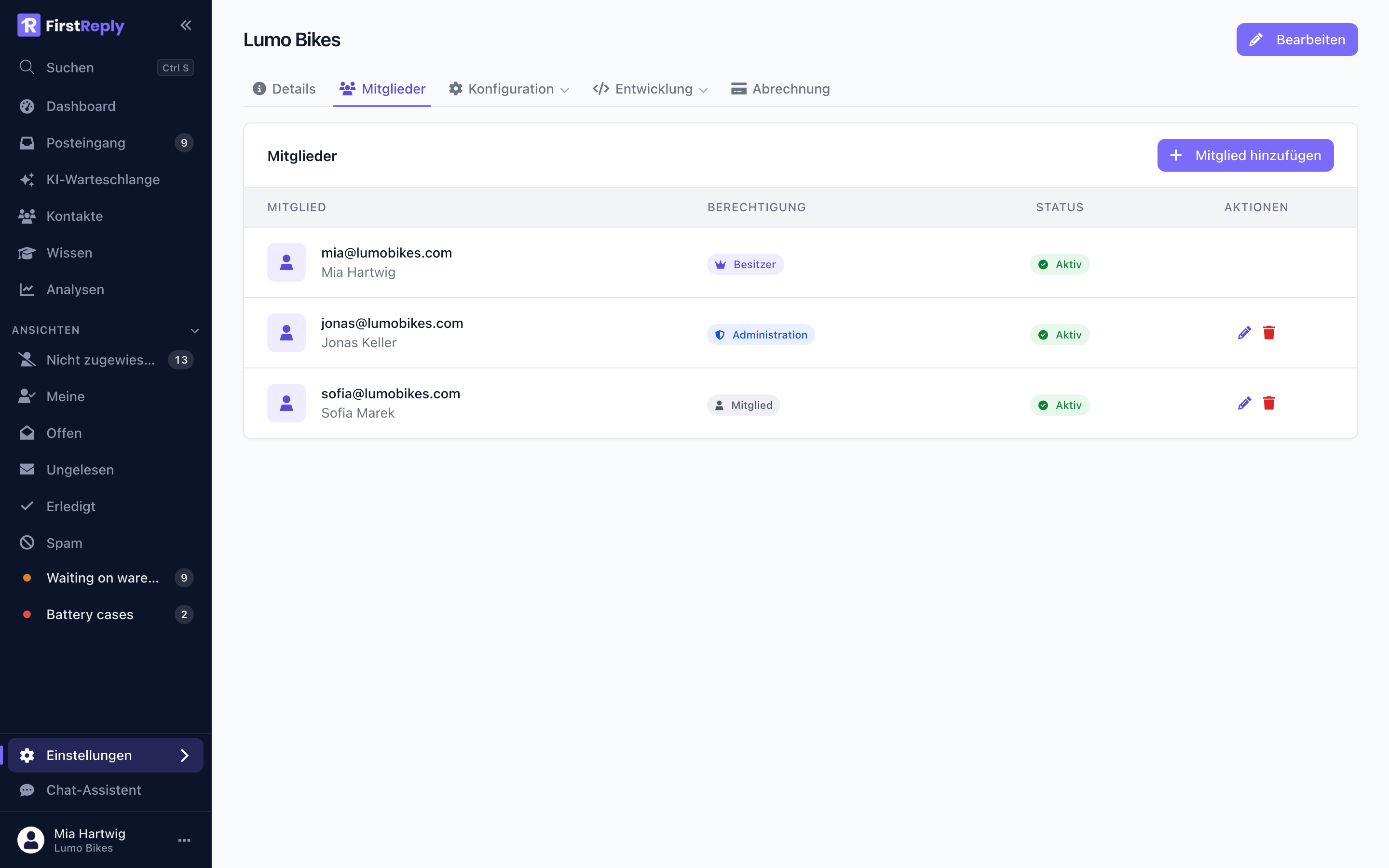
Die Mitgliederliste zeigt, wer angenommen hat und wer noch offen ist. Eine offene Einladung lässt sich erneut senden oder zurückziehen.
Welche Rolle
| Rolle | Darf |
|---|---|
| Mitglied | Konversationen lesen und beantworten, Kontakte pflegen |
| Manager | Alles wie Mitglied, dazu Kanäle, Klassifizierungen, Wissen, Vorlagen und Prompts konfigurieren |
| Administrator | Alles wie Manager, dazu Mitglieder und API-Schlüssel verwalten |
| Inhaber | Alles, dazu Abrechnung und Löschen des Workspace |
Geben Sie Agents Mitglied. Geben Sie den Personen, die die KI und die Wissensdatenbank pflegen, Manager. Behalten Sie Administrator bei den ein oder zwei Personen, die den Workspace tatsächlich verwalten.
Es gibt genau einen Inhaber: die Person, die den Workspace angelegt hat. Zum Übertragen siehe Mitglieder und Rollen.
Zuweisung und Verteilung
Sobald mehrere Personen im Workspace sind, entscheiden Sie, wie die Arbeit verteilt wird:
Ziehen. Alle arbeiten die Ansicht Nicht zugewiesen ab und weisen sich selbst zu, wenn sie etwas übernehmen. Einfach, und bis zu einer Handvoll Personen gut.
Schieben. Eine Klassifizierung hat eine Standardzuweisung, sodass Konversationen dieser Kategorie automatisch bei einer bestimmten Person landen. Richtig, wo Spezialisierung echt ist: Garantiefälle gehören zu der Person, die Garantiefälle bearbeitet.
Die meisten Teams nutzen beides: automatische Verteilung für die spezialisierten Kategorien, die Ansicht Nicht zugewiesen für den Rest.
Benachrichtigungen
Jedes Mitglied steuert seine eigenen E-Mail-Benachrichtigungen im Profil, und der Workspace steuert die täglichen, wöchentlichen und monatlichen Zusammenfassungen. Siehe Benachrichtigungen.
Weisen Sie neue Mitglieder am ersten Tag auf ihr Profil hin, damit sie weder überflutet noch stumm geschaltet sind.
Jemanden entfernen
Das Entfernen entzieht den Zugang sofort. Die Konversationen bleiben im Workspace, und die dieser Person zugewiesenen werden wieder nicht zugewiesen, statt zu verschwinden. So geht nichts verloren, wenn jemand geht.