Der Posteingang
Der Posteingang ist der Bildschirm, in dem Ihr Team lebt. Jede Nachricht aus jedem verbundenen Kanal kommt hier als Konversation an, und der Kanal ist dabei ein Detail, keine Trennung: eine E-Mail und ein Website-Chat stehen in derselben Liste und werden gleich behandelt.
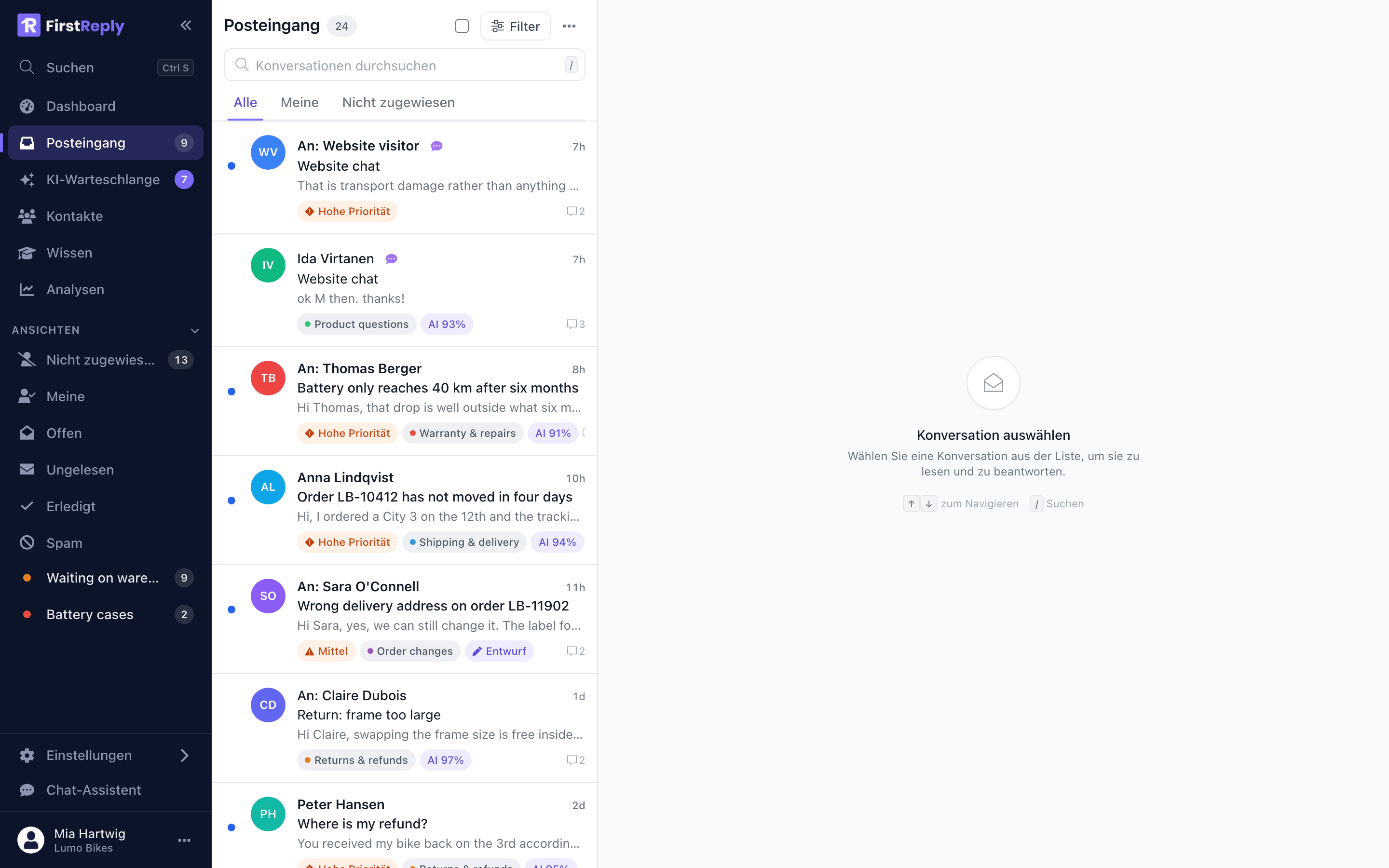
Layout
Der Bildschirm hat drei Spalten.
Die Navigation links enthält die Hauptbereiche (Dashboard, Posteingang, KI-Warteschlange, Kontakte, Wissen, Analysen) und unter Ansichten die gespeicherten Ausschnitte. Die Zahl neben Posteingang zählt offene Konversationen, die neben KI-Warteschlange die, die einen Menschen brauchen.
Die Konversationsliste in der Mitte zeigt eine Zeile pro Konversation, neueste Aktivität zuerst. Die Reiter darüber (Alle, Meine, Nicht zugewiesen) sind die drei Filter, zwischen denen man am häufigsten wechselt.
Die Konversation rechts öffnet sich beim Auswählen einer Zeile. Sie enthält den ganzen Verlauf, die KI-Zusammenfassung und den Antworteditor. Lesen und antworten behandelt diese Spalte im Detail.
Was eine Zeile sagt
Jede Zeile ist bewusst dicht. Von oben nach unten:
- Der Kontakt und, wenn die letzte Nachricht von Ihrem Team kam, ein
An:vor dem Namen. Eine Zeile ohne dieses Präfix wartet auf Sie. - Ein Kanalsymbol neben dem Namen für alles außer E-Mail.
- Der Betreff, oder der Kanalname bei Chat-Konversationen ohne Betreff.
- Eine Vorschau der neuesten Nachricht.
- Kennzeichen: Priorität, Klassifizierung, die Zuversicht der KI in diese
Klassifizierung, und
Entwurf, wenn eine Antwort vorbereitet, aber nicht gesendet ist. - Ein blauer Punkt links für ungelesen und ein Nachrichtenzähler rechts.
Ansichten
Der Bereich Ansichten enthält die Standardausschnitte plus jeden Filter, den Sie selbst gespeichert haben.
| Ansicht | Zeigt |
|---|---|
| Nicht zugewiesen | Offene Konversationen ohne Verantwortliche |
| Meine | Offene Konversationen, die Ihnen zugewiesen sind |
| Offen | Alles, was nicht geschlossen ist, zugewiesen oder nicht |
| Ungelesen | Konversationen, die noch niemand geöffnet hat |
| Erledigt | Geschlossene Konversationen |
| Spam | Alles als Spam Markierte, aus allen anderen Ansichten ausgenommen |
Darunter stehen Ihre gespeicherten Filter. Jeder Filter lässt sich als Ansicht mit eigenem Namen und eigener Farbe speichern und verhält sich dann wie die eingebauten, Zähler inklusive. Siehe Ansichten und Filter.
Status
Eine Konversation hat einen von drei Zuständen.
Ungelesen — niemand im Team hat sie geöffnet. Mit blauem Punkt.
Gelesen — jemand hat sie geöffnet. Weiterhin offene Arbeit: sie bleibt in der Ansicht Offen und zählt zur Zahl am Posteingang.
Geschlossen — erledigt. Sie verlässt die offenen Ansichten und wandert nach Erledigt. Eine neue Kundennachricht öffnet sie automatisch wieder, Schließen kann also nie einen Vorgang verlieren.
Beim Schließen wird festgehalten, wer geschlossen hat und warum: manuell durch eine Person, automatisch durch den Assistenten nach seiner Antwort, oder durch die Inaktivitätsregel Ihres Workspace, siehe Workspace-Einstellungen.
Priorität
Die Priorität reicht von Normal über Niedrig, Mittel, Hoch bis Kritisch. Sie wird von Hand gesetzt oder automatisch, wenn der Assistent eine Konversation übergibt, weil er sie nicht beantworten konnte.
Konversationen mit Hoch und Kritisch erscheinen in der KI-Warteschlange unter Dringend und im Dashboard unter Hohe Priorität. Genau dafür ist die Priorität da.
Zuweisung
Eine Zuweisung macht eine Person verantwortlich. Eine nicht zugewiesene Konversation gehört allen, was in der Praxis oft niemandem heißt: deshalb gibt es die Ansicht Nicht zugewiesen.
Zuweisen können Sie aus der Kopfzeile der Konversation oder aus der Liste über eine Mehrfachauswahl. Auch eine Klassifizierung kann automatisch zuweisen: mit einer Standardzuweisung landet jede passende Konversation bei dieser Person. So verteilt man Garantiefälle, ohne dass jemand von Hand sortiert.
Tastatur
Die Liste ist vollständig per Tastatur bedienbar, was bei langen Warteschlangen deutlich schneller ist.
| Taste | Aktion |
|---|---|
↑ ↓ | Durch die Liste bewegen |
/ | Konversationssuche fokussieren |
Strg S | Globale Suchpalette öffnen |
Esc | Aktuelles Panel oder Dialogfeld schließen |