Website-Chat
Der Website-Chat ist ein Widget, das Sie auf Ihre Seite einfügen. Besucher stellen eine Frage, der Assistent antwortet aus Ihrer Wissensdatenbank, und alles, was er nicht beantworten kann, wird eine Konversation im Posteingang wie jede andere.
Es ist der Kanal, der am schnellsten eingerichtet ist: es gibt nichts extern zu verbinden und kein Konto freizugeben. Beim Anlegen des Posteingangs wird ein öffentlicher Widget-Schlüssel erzeugt, und das Snippet steht sofort bereit.
Einrichten
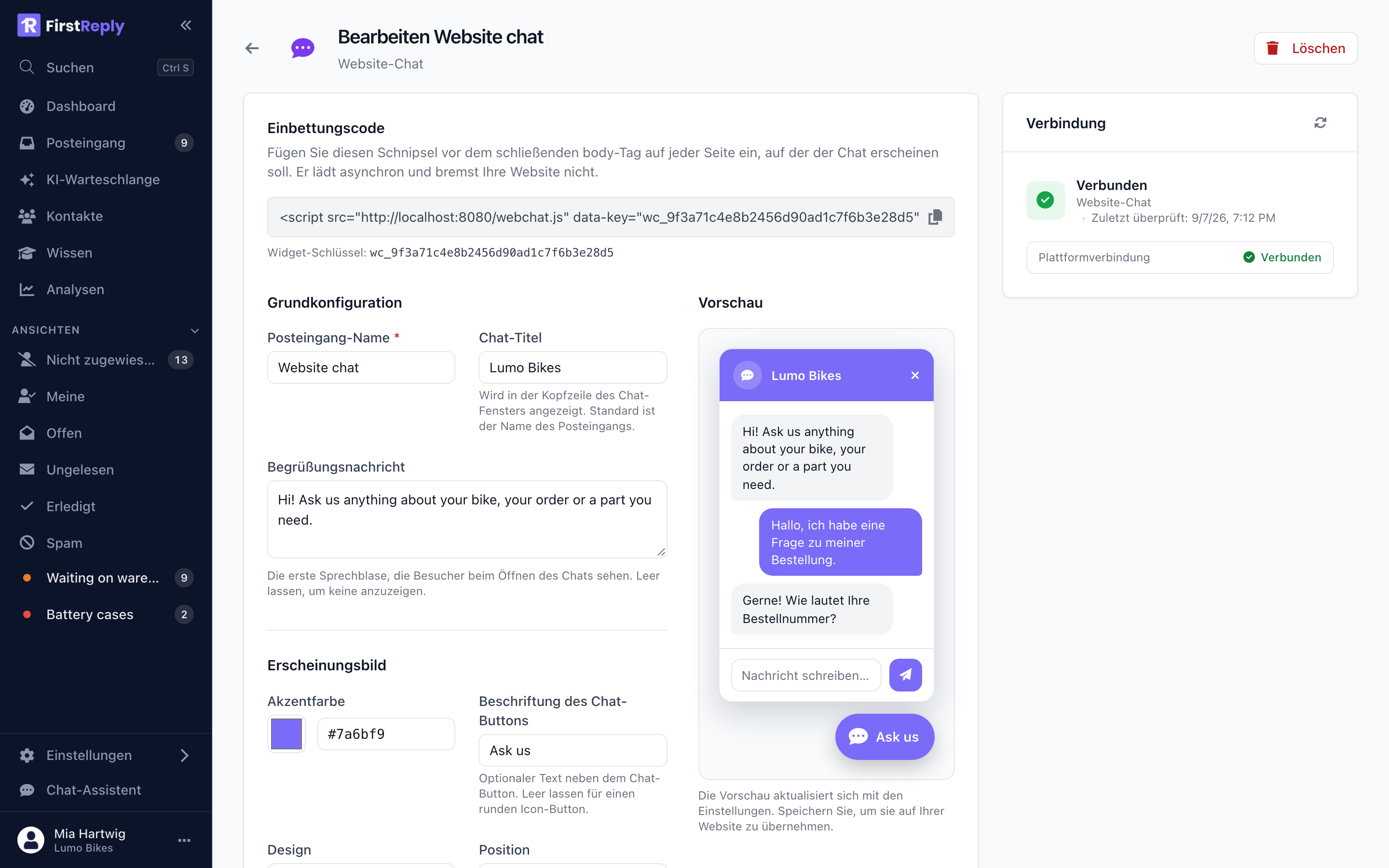
Legen Sie unter Einstellungen → Konfiguration → Posteingänge einen Posteingang vom Typ Website-Chat an. FirstReply erzeugt den Widget-Schlüssel für Sie; er lässt sich nicht wählen und nicht ändern, und genau das macht ihn sicher veröffentlichbar.
Das Einbettungs-Snippet
Die Einstellungsseite zeigt das Snippet, das einmal vor dem schließenden
</body>-Tag in Ihre Seite gehört:
<script src="https://api.firstreply.ai/webchat.js" data-key="IHR_WIDGET_SCHLUESSEL" async></script>
Das Widget ist reines JavaScript ohne Abhängigkeiten und rendert in einem Shadow DOM, es kann also nicht mit dem CSS Ihrer Seite kollidieren und Ihr CSS kann es nicht kaputtmachen. Es lädt asynchron und blockiert den Seitenaufbau nicht.
Aussehen
Titel — der Name oben im Chat-Panel. Meist Ihr Firmenname.
Begrüßung — das Erste, was ein Besucher beim Öffnen sieht. Machen Sie daraus eine Einladung zu einer konkreten Frage statt „Wie kann ich helfen?", was zu „Ich hätte eine Frage" führt und sonst nichts.
Farbe — die Akzentfarbe des Startknopfs und der Besuchernachrichten. Nehmen Sie Ihre Markenfarbe; das Widget wählt automatisch eine lesbare Textfarbe dazu.
Beschriftung des Startknopfs — der Text neben dem Knopf. Leer lassen für eine Blase ohne Beschriftung.
Design — hell oder dunkel.
Position — unten rechts oder unten links.
Die Vorschau auf der Einstellungsseite aktualisiert sich beim Tippen, sodass Sie das Ergebnis vor dem Speichern sehen.
Verhalten
Kontaktdaten verlangen — wenn aktiv, geben Besucher Name und E-Mail an, bevor sie schreiben können. Das gibt Ihnen zu jeder Konversation einen Rückweg, kostet aber, dass manche gar nicht erst anfangen.
Ohne diese Option chatten Besucher anonym und werden erst nach ihren Daten gefragt, wenn die Konversation an einen Menschen übergeben wird — also dann, wenn die Daten tatsächlich nötig werden. Für die meisten Seiten ist das die bessere Voreinstellung.
Erlaubte Domains — eine Liste von Domains, auf denen das Widget laufen darf, eine pro Zeile. Der Widget-Schlüssel ist bewusst öffentlich, weil er im Quelltext Ihrer Seite steht; die Domain-Liste verhindert, dass er von einer fremden Seite aus benutzt wird. Setzen Sie sie, bevor Sie live gehen.
Wie eine Konversation abläuft
- Ein Besucher öffnet das Widget und schreibt eine Nachricht.
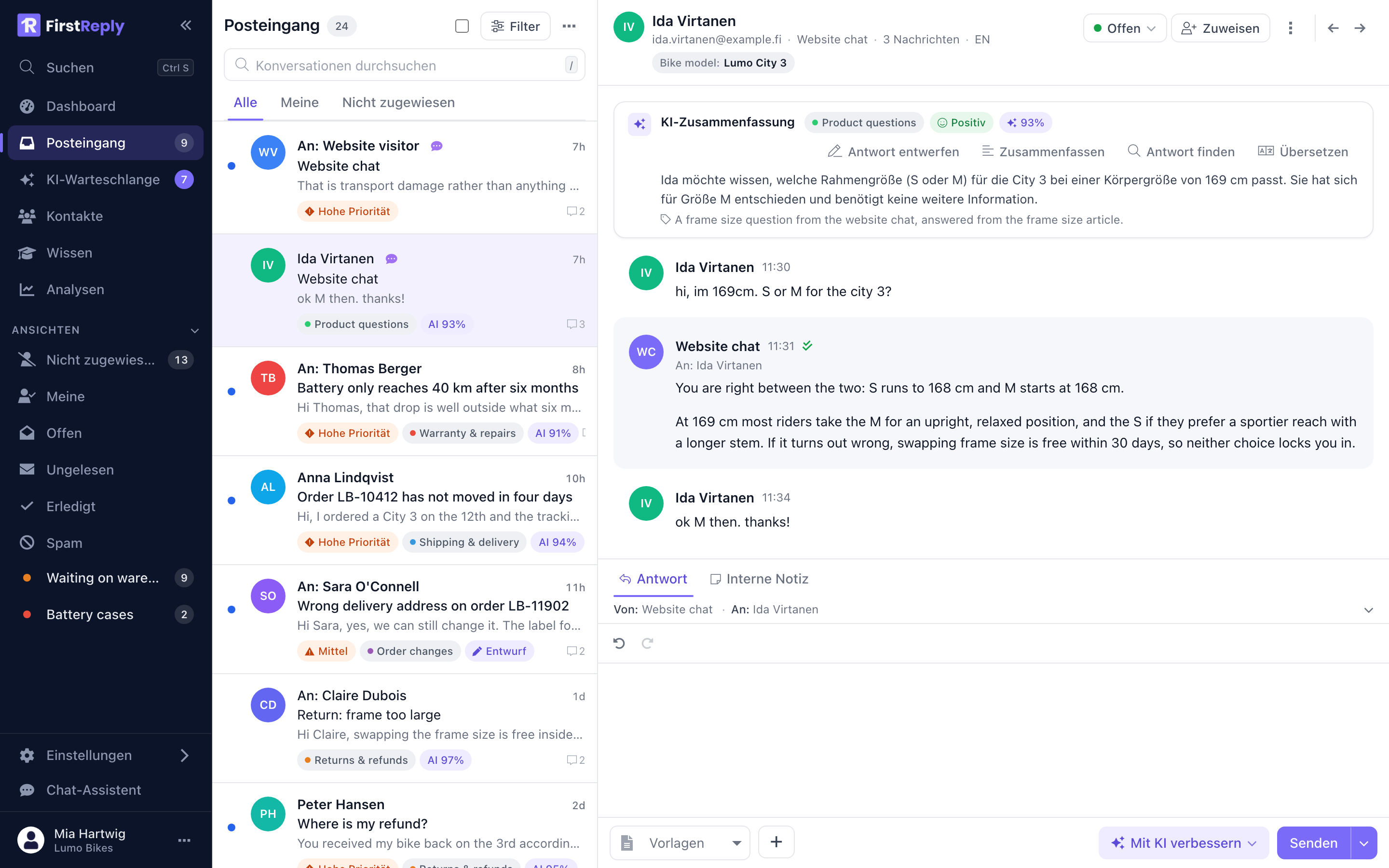
- Die Nachricht kommt als Konversation im Website-Chat-Posteingang an.
- Der Assistent antwortet aus der Wissensdatenbank. Antworten erscheinen innerhalb ein bis zwei Sekunden im Widget.
- Kann er nicht antworten, sagt er das und eskaliert: die Konversation geht auf hohe Priorität, und bei einem anonymen Besucher fragt das Widget nach Name und E-Mail, damit Ihr Team antworten kann.
- Ihr Team antwortet aus dem Posteingang. Der Besucher sieht die Antwort im Widget, solange die Seite offen ist, und danach per E-Mail, wenn er eine Adresse hinterlassen hat.
Website-Chat-Konversationen werden nie in Ihre Kategorien klassifiziert: sie werden direkt aus der Wissensdatenbank beantwortet. Das hält die Antwort schnell, was in einem Live-Chat mehr zählt als in einer E-Mail.
Grenzen
Antworten werden als Klartext zugestellt. Formatierung aus dem Editor wird entfernt, und Anhänge unterstützt dieser Kanal nicht.
Sicherheit
- Der Widget-Schlüssel ist öffentlich und nur lesend. Er sagt, zu welchem Workspace das Widget gehört, und sonst nichts; Konversationen lassen sich damit nicht lesen.
- Jede Konversation bekommt ein eigenes signiertes Token, sodass die Sitzung eines Besuchers nicht die eines anderen erreicht.
- Die Chat-Endpunkte nehmen Anfragen nur von den Domains an, die Sie freigegeben haben.
- Über den Besucher wird nichts erfasst außer dem, was er schreibt, und, wenn gefragt, dem Namen und der E-Mail, die er angibt.