Mitglieder und Rollen
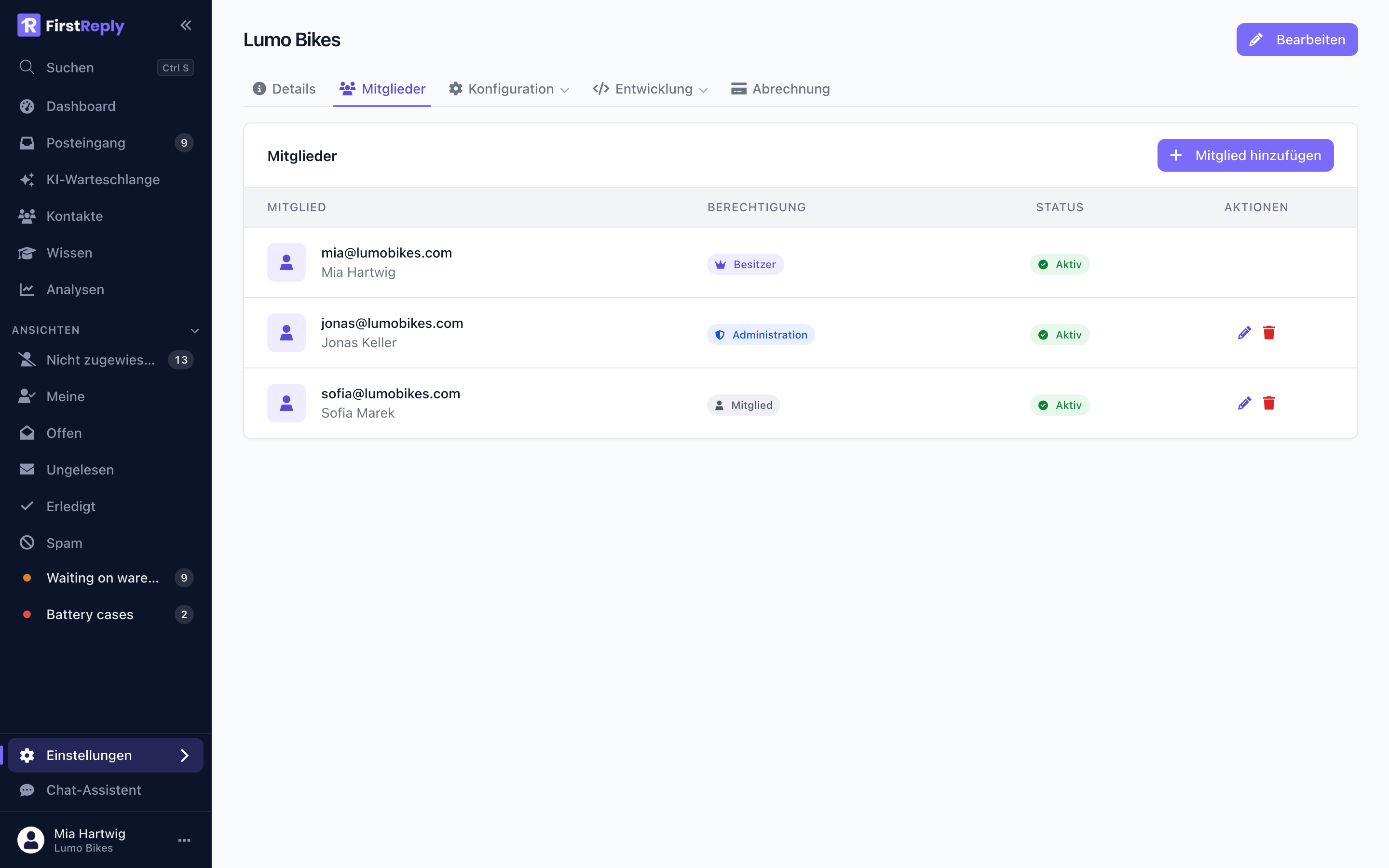
Verwalten Sie das Team unter Einstellungen → Mitglieder. Einladen und Rollen ändern braucht die Administrator-Rolle.
Die Rollen
| Mitglied | Manager | Administrator | Inhaber | |
|---|---|---|---|---|
| Konversationen lesen und beantworten | ✓ | ✓ | ✓ | ✓ |
| Zuweisen, klassifizieren, schließen, Spam | ✓ | ✓ | ✓ | ✓ |
| Kontakte anlegen und bearbeiten | ✓ | ✓ | ✓ | ✓ |
| Persönliche Ansichten speichern | ✓ | ✓ | ✓ | ✓ |
| Posteingänge und Kanäle konfigurieren | ✓ | ✓ | ✓ | |
| Wissensquellen und Artikel verwalten | ✓ | ✓ | ✓ | |
| Klassifizierungen, Prompts, Vorlagen verwalten | ✓ | ✓ | ✓ | |
| Kontaktfelder und Webhooks verwalten | ✓ | ✓ | ✓ | |
| Workspace-Einstellungen bearbeiten | ✓ | ✓ | ✓ | |
| Mitglieder einladen und entfernen | ✓ | ✓ | ||
| API-Schlüssel verwalten | ✓ | ✓ | ||
| Abrechnung und Abonnement | ✓ | |||
| Workspace löschen | ✓ |
Mitglied
Die Rolle für Agents. Sie machen die eigentliche Support-Arbeit und können die Konfiguration darunter nicht ändern.
Das ist die richtige Voreinstellung. Wer nur Konversationen beantwortet, gewinnt nichts davon, Klassifizierungen bearbeiten zu können, und ein Workspace, in dem alle alles ändern können, driftet ab.
Manager
Mitglied plus die Konfiguration: Kanäle, Wissen, Klassifizierungen, Prompts, Vorlagen, Kontaktfelder, Webhooks.
Geben Sie sie den Personen, die die KI justieren und die Wissensdatenbank pflegen. In kleinen Teams sind das oft dieselben ein oder zwei Personen, die auch die schweren Konversationen beantworten.
Administrator
Manager plus Team und API-Schlüssel. Zwei Administratoren sind meist richtig: genug, dass niemand blockiert ist, wenn eine Person fehlt, wenige genug, dass die Verantwortung echt bleibt.
Inhaber
Alles, dazu Abrechnung und Löschen des Workspace. Es gibt genau einen, und es ist die Person, die den Workspace angelegt hat.
Einladen
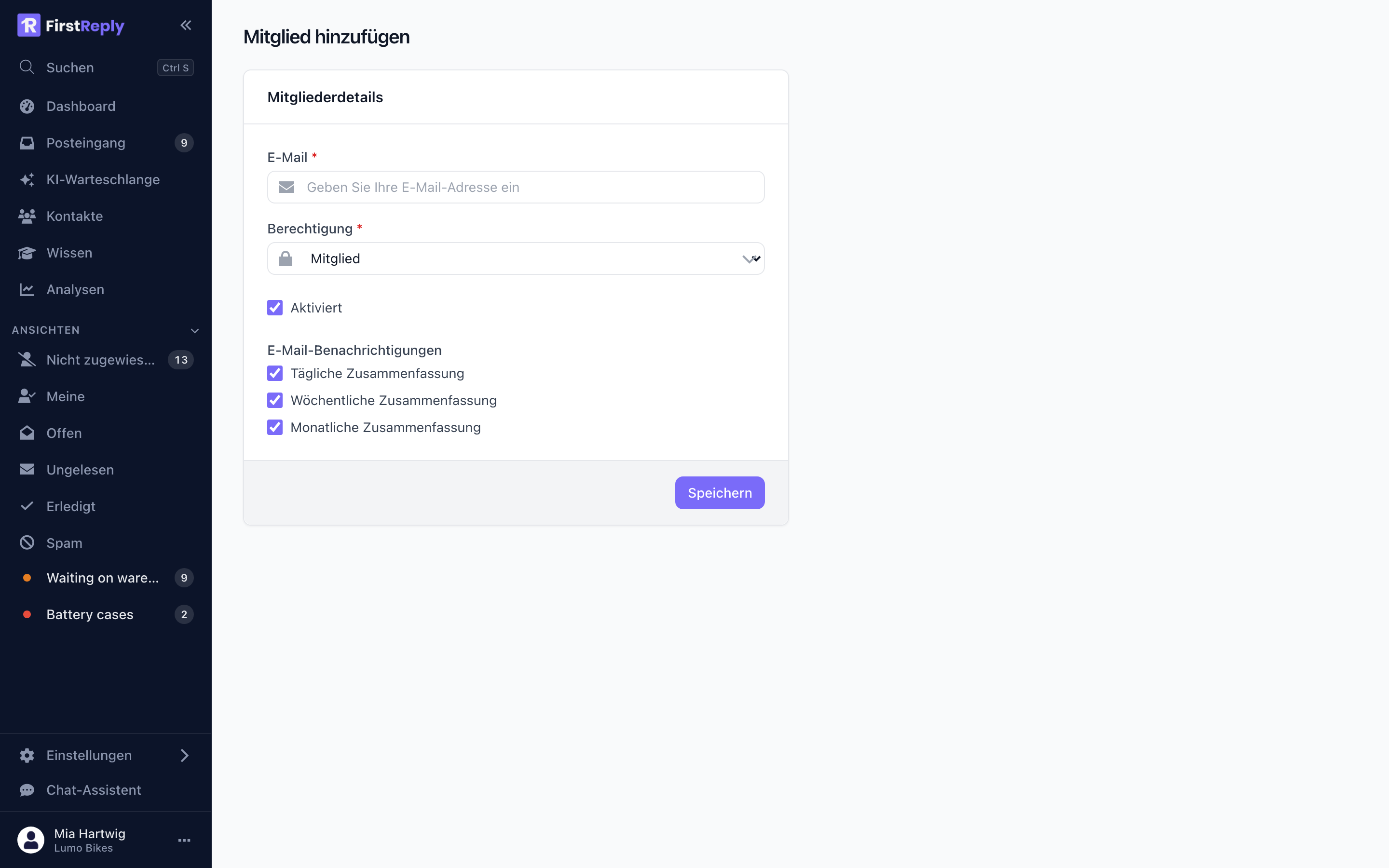
E-Mail-Adresse eintragen und Rolle wählen. Die Person bekommt eine Einladung und tritt beim Annehmen bei; beim Annehmen wird ein FirstReply-Konto angelegt, falls noch keins besteht.
Die Mitgliederliste zeigt, wer angenommen hat und wer noch offen ist. Offene Einladungen lassen sich erneut senden oder zurückziehen.
Eine Rolle ändern
Ändern Sie eine Rolle in der Mitgliederliste. Sie wirkt sofort — die Person muss sich nicht ab- und wieder anmelden.
Jemanden entfernen
Das Entfernen entzieht den Zugang sofort. Die Konversationen bleiben im Workspace, und die dieser Person zugewiesenen werden wieder nicht zugewiesen, statt zu verschwinden.
Machen Sie das an dem Tag, an dem jemand geht. Es ist die einzige zeitkritische Aktion hier.
Inhaberschaft übertragen
Der Inhaber kann die Inhaberschaft an einen anderen Administrator übergeben. Der bisherige Inhaber wird Administrator. Machen Sie das, bevor der aktuelle Inhaber die Firma verlässt, nicht danach: ein Workspace, dessen Inhaber keinen Zugang mehr hat, lässt sich nur über den Support wiederherstellen.