Lesen und antworten
Beim Auswählen einer Konversation öffnet sie sich in der rechten Spalte. Hier passiert die eigentliche Arbeit.
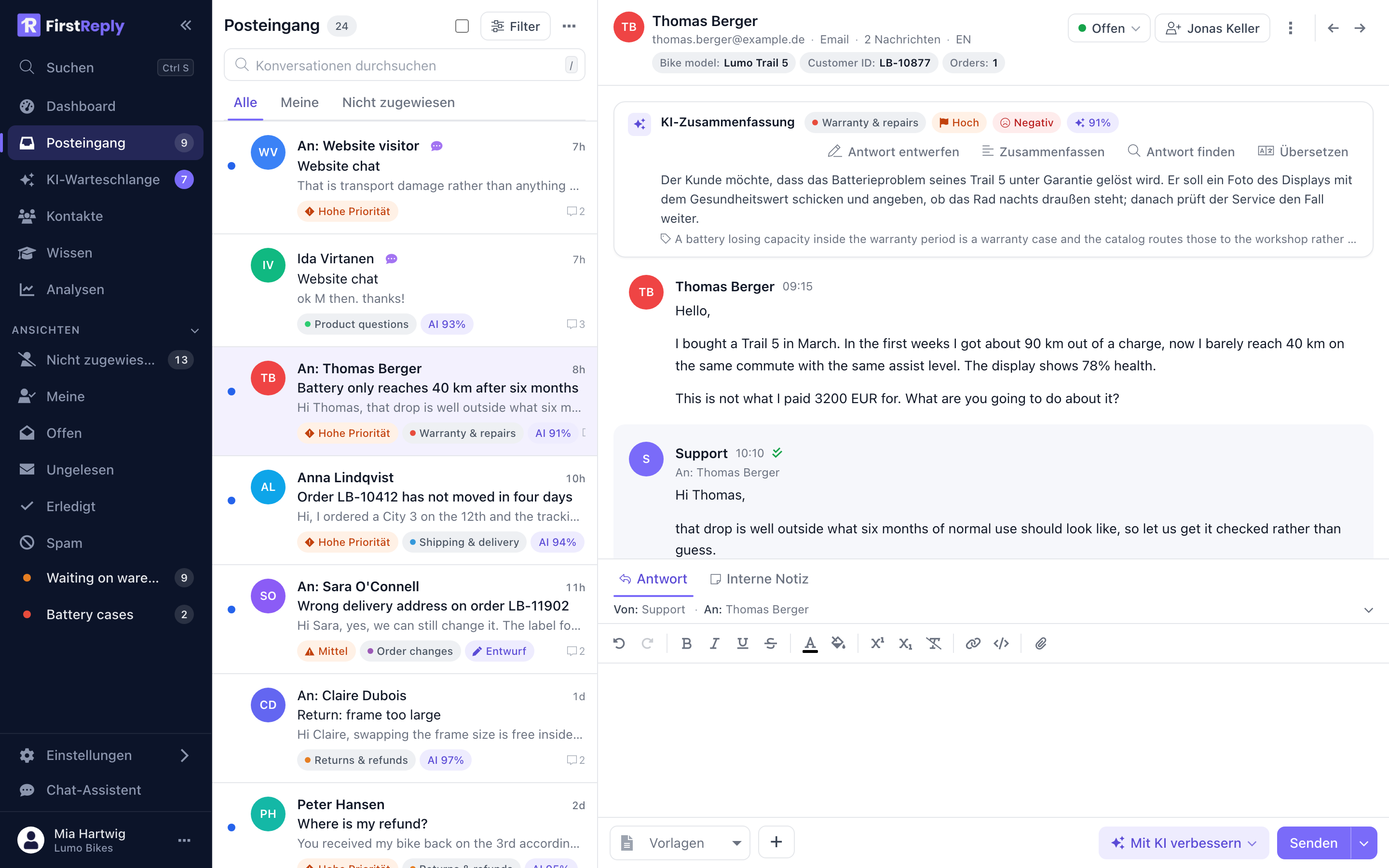
Die Kopfzeile
Die Kopfzeile nennt den Kontakt und darunter die Fakten, die man vor dem ersten Wort meist braucht: E-Mail-Adresse, Kanal, Anzahl der Nachrichten und die Sprache der Konversation.
Daneben stehen die Kontaktfelder Ihres Workspace — Kundennummer, Tarif, Produkt, was auch immer Sie unter Eigene Felder eingerichtet haben. Sie stehen hier, damit Sie für eine einfache Frage nicht den Kontakt öffnen müssen.
Rechts in der Kopfzeile:
- Der Status, zum Schließen oder Wiederöffnen.
- Die Zuweisung, über dasselbe Element änderbar.
- Ein Menü mit Priorität, Klassifizierung, Spam, Löschen und Zusammenführen.
- Pfeile, um zur vorherigen oder nächsten Konversation zu springen, ohne zurückzugehen.
Die KI-Zusammenfassung
Über den Nachrichten steht eine Zusammenfassung, die der Assistent für diese Konversation geschrieben hat. Bei drei Nachrichten spart sie wenig; bei einem langen Verlauf, den man von einer Kollegin übernimmt, ist sie der schnellste Einstieg.
Die Kennzeichen daneben wiederholen Klassifizierung, Priorität, die vom Assistenten gelesene Stimmung und seine Zuversicht in die Klassifizierung. Eine Zuversicht unterhalb Ihrer Schwelle bedeutet, dass der Assistent nicht automatisch gehandelt hat.
Die Aktionen darunter sind der KI-Werkzeugkasten:
Antwort entwerfen — schreibt eine Antwort aus der Wissensdatenbank in den Editor, ohne zu senden.
Zusammenfassen — erzeugt die Zusammenfassung neu, nützlich nach einer langen neuen Nachricht.
Antwort finden — durchsucht die Wissensdatenbank nach passenden Passagen und zeigt sie mit Quellen. Nützlich, wenn Sie die Fakten wollen statt einer fertigen Antwort.
Übersetzen — übersetzt die Konversation in Ihre Sprache und Ihre Antwort zurück in die des Kunden.
Der Nachrichtenverlauf
Nachrichten laufen von alt nach neu. Eingehende sind schlicht dargestellt, Antworten Ihres Teams eingefärbt, und jede nennt Autor und Zeit. Ein Häkchen an einer ausgehenden Nachricht bedeutet, dass sie zugestellt wurde.
Interne Notizen sehen wieder anders aus: sie sind nur für Ihr Team sichtbar und erreichen den Kunden nie. Nutzen Sie sie für Kontext, der nicht in eine Antwort gehört („Lager angerufen, bestätigen morgen").
Eine Antwort schreiben
Der Editor sitzt unten und hat zwei Reiter: Antwort und Interne Notiz. Der Antwort-Reiter zeigt, aus welchem Posteingang die Nachricht rausgeht und an wen.
Die Formatierungsleiste bietet das Übliche: fett, kursiv, unterstrichen, durchgestrichen, Farbe, Hoch- und Tiefstellung, Links, Code und Anhänge. Was Sie schreiben, wird als HTML mit Klartext-Alternative gesendet und stellt sich in jedem Mailprogramm richtig dar.
Vorlagen — die Schaltfläche unten links fügt eine gespeicherte Vorlage ein. Vorlagen enthalten Platzhalter wie den Vornamen des Kontakts, die beim Einfügen gefüllt werden. Siehe Vorlagen.
Mit KI verbessern — schreibt um, was Sie bereits getippt haben: kürzer, freundlicher, förmlicher oder übersetzt. Es arbeitet an Ihrem Entwurf, statt ihn durch eine generierte Antwort zu ersetzen, und ist deshalb auch dann nützlich, wenn Sie den Assistenten nie allein antworten lassen würden.
Senden — sendet und schließt über das Ausklappmenü daneben die Konversation im selben Schritt. „Senden und schließen" ist die richtige Voreinstellung für alles, was nicht offensichtlich eine Rückmeldung braucht.
Kunden, die in einer anderen Sprache schreiben
Die Kopfzeile nennt die Sprache, in der der Kunde schreibt, und jede Nachricht in einer anderen Sprache als der Ihres Teams trägt ein kleines Sprachlabel. Ein Klick auf das Label wechselt bei dieser Nachricht zwischen Original und Übersetzung, ein Klick auf die Sprache in der Kopfzeile macht das für die ganze Konversation. Diese Wahl bleibt gespeichert.
Sie antworten in Ihrer eigenen Sprache. Weicht die Sprache des Kunden von Ihrer ab, erscheint neben Mit KI verbessern ein Sprach-Button:
- Beim Senden übersetzen ist standardmäßig aktiv. Sie drücken Senden, der Kunde erhält die Antwort in seiner Sprache, Ihre Formatierung bleibt erhalten. Schlägt die Übersetzung fehl, wird nichts gesendet. Eine Antwort, die Sie bereits in der Sprache des Kunden geschrieben haben, geht unverändert hinaus.
- Jetzt übersetzen und prüfen setzt die Übersetzung zuerst in den Editor, damit Sie sie prüfen oder anpassen können. Rückgängig holt Ihren eigenen Text zurück.
Die Konversation behält beide Fassungen: Die Nachricht zeigt, was der Kunde erhalten hat, und ihr Sprachlabel zeigt, was Sie geschrieben haben.
Mit einem KI-Entwurf arbeiten
Wenn eine Klassifizierung auf „nur Entwurf" steht, bereitet der Assistent die
Antwort vor und hält an. Die Konversation trägt das Kennzeichen Entwurf und
erscheint in der KI-Warteschlange unter KI-Entwurf bereit.
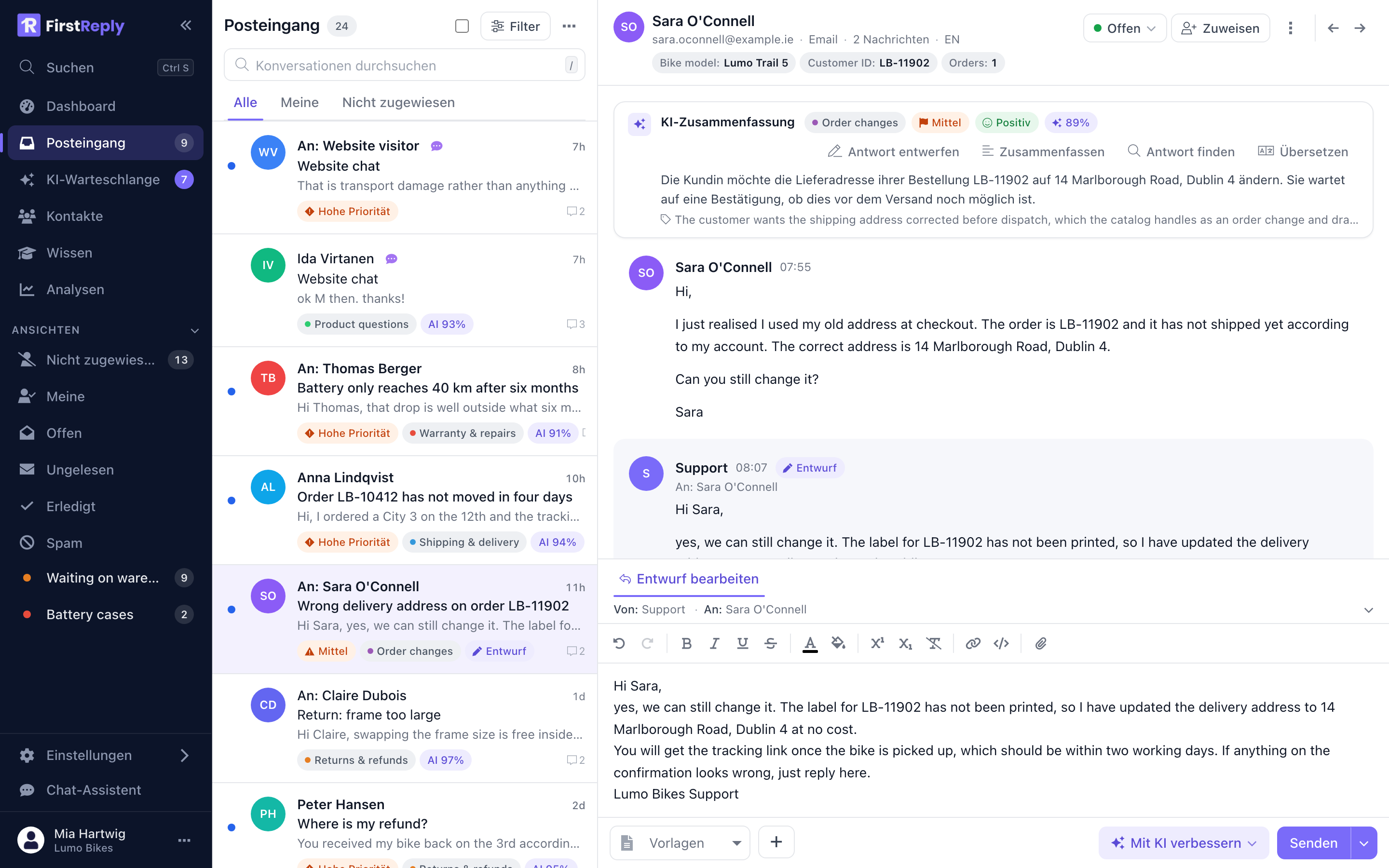
Öffnen, Entwurf lesen, anpassen, senden. Nichts geht raus, bevor eine Person sendet, und genau das macht das Entwerfen zum sicheren Weg, Automatisierung in einer Kategorie einzuführen, bei der Sie sich noch nicht sicher sind.
Chat-Konversationen
Website-Chat und WhatsApp haben keinen Betreff und viel kürzere Nachrichten, sie lesen sich also als Chat statt als E-Mail.
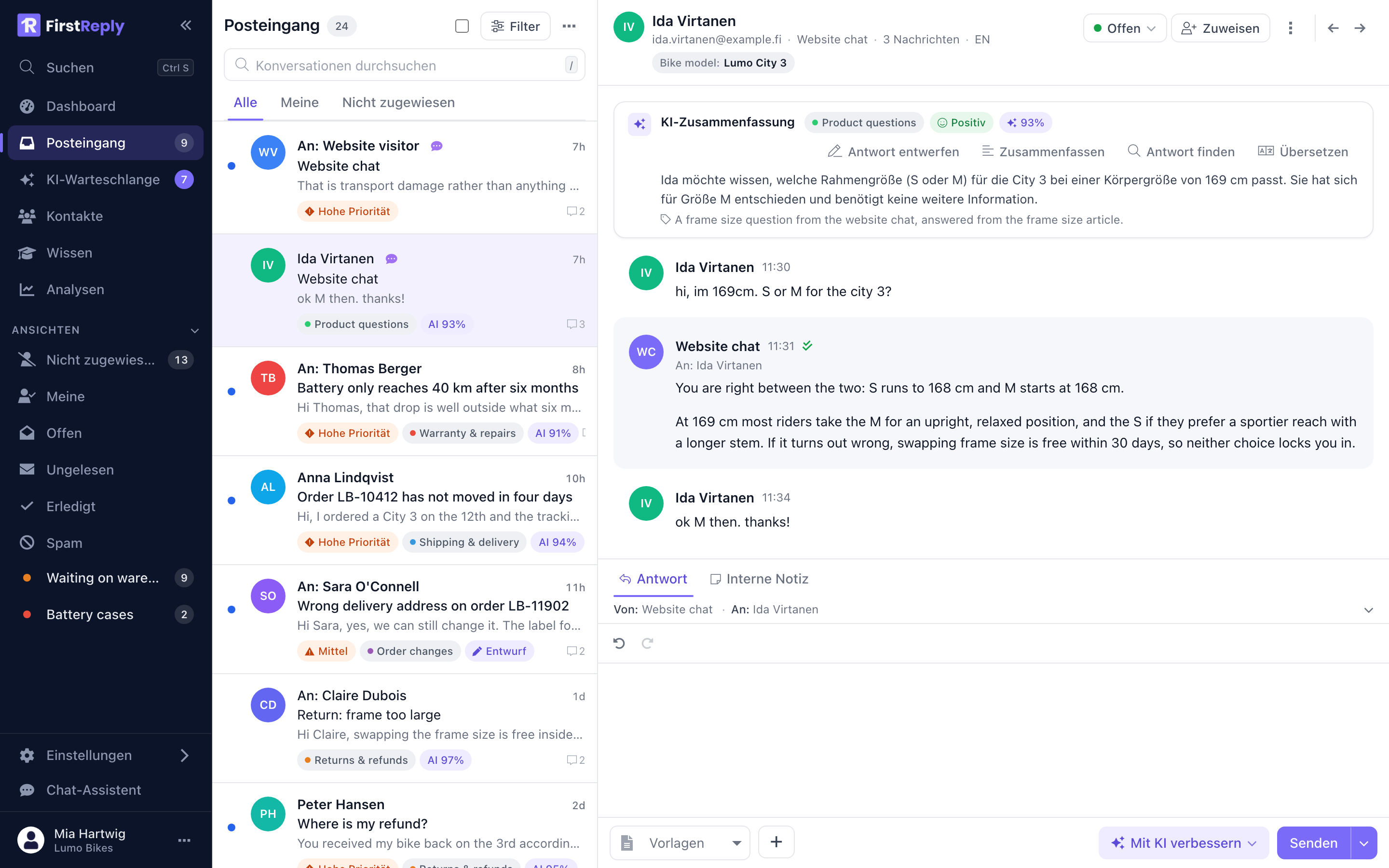
Alles andere funktioniert gleich: dieselben Status, dieselbe Zuweisung, derselbe Editor. Ist ein Besucher anonym, fragt das Widget nach Name und E-Mail, sobald die Konversation an einen Menschen übergeben wird, und der Kontakt wird daraus gefüllt.